INHOUDSOPGAVE
- Toevoegen van nieuwe documenten
- Stap 1. Log in bij XS, klik onderin op Beheer.
- Stap 2. Klik in het linker menu op Dienstverlening.
- Stap 3. Klik op toevoegen en vervolgens op Nieuw document
- Stap 4. Vul het scherm in en maak het medische of niet-medische document aan
- Stap 5. Indien de Word add-in nog niet eerder is gedownload, klik op Word add-in downloaden.
- Stap 6. Kies in de pop-up voor Run.
- Stap 7. Kies bij het documentsjabloon nu voor Data- en formuliervelden downloaden.
- Stap 8. Kies voor Save as en sla het bestand op.
- Stap 9. Klik bovenin in Word op Add-ins en vervolgens Show Mergefields.
- Stap 10. Klik op Load fields en dubbelklik op het .json bestand wat je eerder hebt gedownload.
- Stap 10.1 (Bèta) Mergefields kopiëren
- Stap 11. Maak de opmaak met tekst, datavelden en formuliervelden compleet.
- Stap 12. Sla het Word document op als .dotx bestand.
- Stap 13. Ga terug naar het document in Xpert Suite Beheer
- Stap 14. Selecteer bij Type document “Word.dotx” en klik op het upload icoon.
- Stap 15. Dubbelklik op het toe te voegen .dotx bestand en klik op Opslaan.
- Koppelen van documenten aan taken
- Document opnemen in dossier
Toevoegen van nieuwe documenten
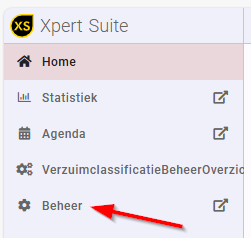
Stap 1. Log in bij XS, klik onderin op Beheer.
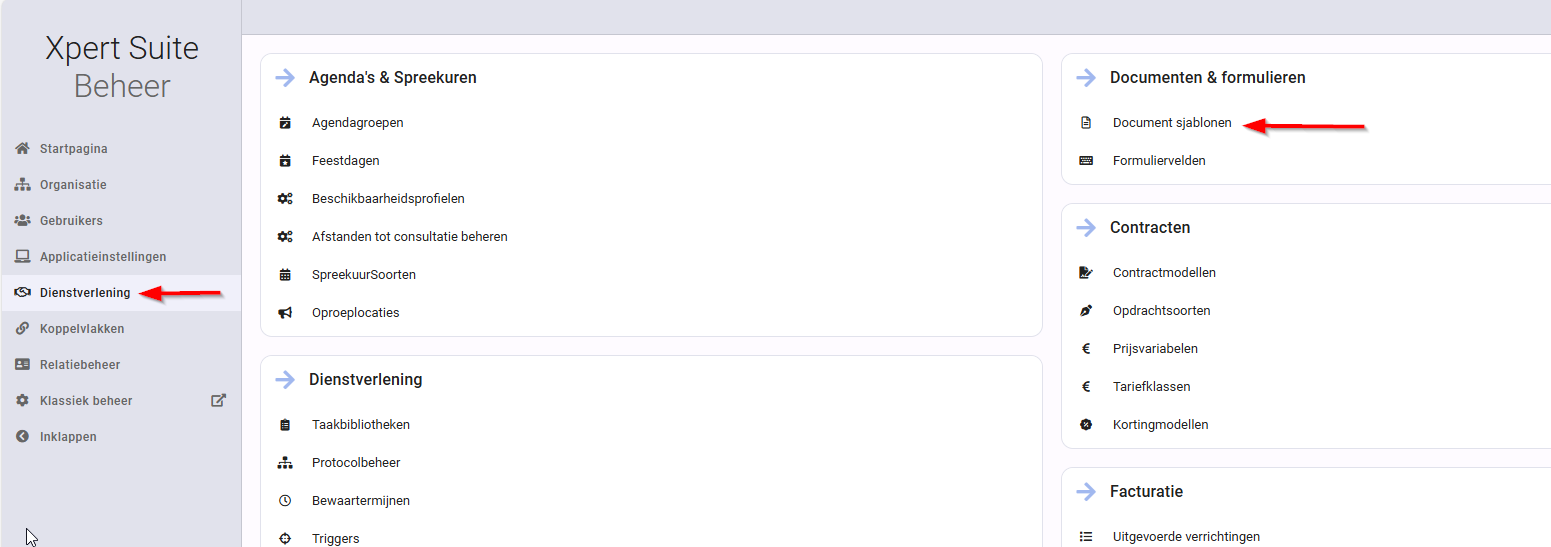
Stap 2. Klik in het linker menu op Dienstverlening.
Klik vervolgens op Documentsjablonen.
Stap 3. Klik op toevoegen en vervolgens op Nieuw document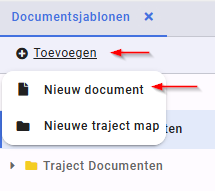
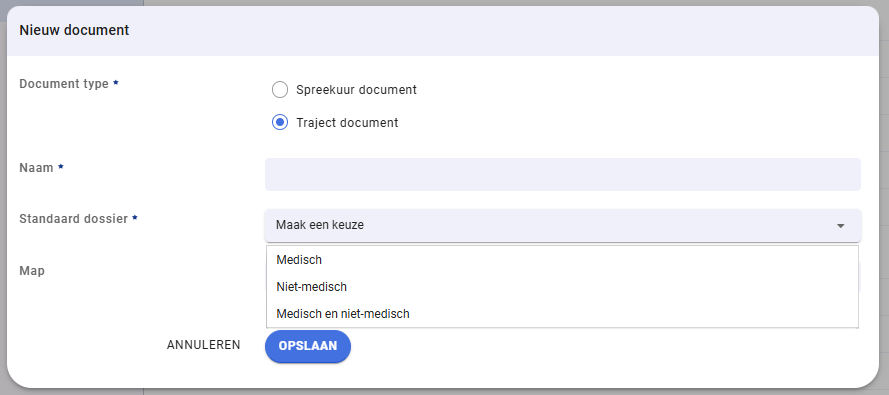
Stap 4. Vul het scherm in en maak het medische of niet-medische document aan
In het scherm wat verschijnt maak je de keuze wat voor type document het moet zijn, welke naam het document moet krijgen, of het medisch/ niet-medisch of medisch en niet-medisch is en bij een traject document in welke map je het nieuwe document wil plaatsen.
Klik vervolgens op 'Opslaan'.
Het document is nu aangemaakt en verschijnt automatisch aan de rechterkant van je scherm.
Je ziet hier de instellingen van het documentsjabloon. Je kunt nu het nieuwe sjabloon toevoegen en bewerken. Om de datavelden en formuliervelden toe te kunnen voegen, is een Word add-in nodig en dienen data- en formuliervelden die zijn toegevoegd in XS gedownload te worden.
Stap 5. Indien de Word add-in nog niet eerder is gedownload, klik op Word add-in downloaden.

Stap 6. Kies in de pop-up voor Run.

Stap 7. Kies bij het documentsjabloon nu voor Data- en formuliervelden downloaden.

Stap 8. Kies voor Save as en sla het bestand op.
Je kunt nu starten met het toevoegen en inrichten van het documentsjabloon. Open het Word document wat je wil toevoegen als sjabloon.
Stap 9. Klik bovenin in Word op Add-ins en vervolgens Show Mergefields.
Rechts verschijnt een nieuwe kolom “XpertSuite Mergefields”.

Let op! Als je meerdere word schermen hebt open staan zullen de mergefield maar in één document getoond worden.
Stap 10. Klik op Load fields en dubbelklik op het .json bestand wat je eerder hebt gedownload.

Je ziet nu de datavelden en formuliervelden verschijnen.

Nu kunnen alle gewenste velden op de juiste plek in het documentsjabloon geplaats worden. Dit gebeurt door de cursor op de gewenste plek te zetten en daarna dubbel te klikken (of enkel en op knop ‘Insert field’) op het gewenste veld. Er wordt dan een ‘samenvoegveld’ in Word geplaatst.
Stap 10.1 (Bèta) Mergefields kopiëren
In sommige gevallen blijkt het niet mogelijk om de Word addin te installeren. Daarom bestaat nu een bèta versie van de functie 'mergefields kopiëren'.
Deze pagina benut de mogelijkheid van bepaalde browsers om gebruik te maken van het klembord van de gebruiker (Knippen/Plakken). Wanneer je gebruik maakt van een browser die dit ondersteunt (alle grote browsers, behalve Firefox en
Edge in IE modus), kun je in documentsjabloon beheer, naast de knop om de mergefields te downloaden, nu een knop vinden genaamd Mergefields kopiëren (bèta):

De pagina opent een nieuwe tab, waarin alle mergefields te doorzoeken zijn. Wanneer er op een regel geklikt wordt, vraagt de browser de eerste keer voor toestemming, en het mergefield is dan naar het klembord gekopieerd. Men kan deze dan simpelweg in Word plakken. Dit zou dan hetzelfde effect hebben als een mergefield invoegen via de Word Add-in.
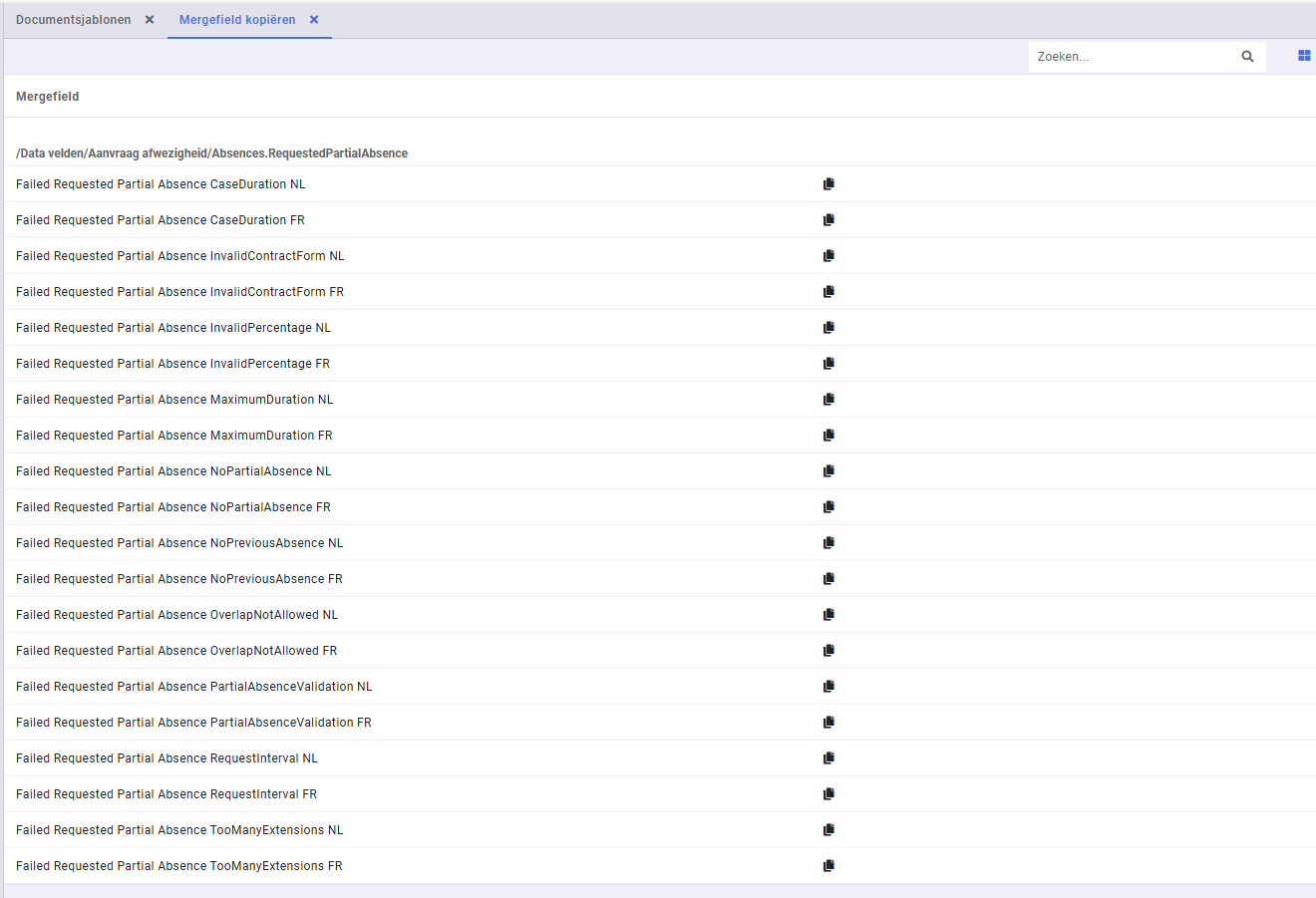
Het betreft voor nu een bèta-versie, omdat deze functionaliteit afhankelijk is van specifieke browsers en potentieel versies van Microsoft Word. Test dus vooral of deze functionaliteit een oplossing biedt. Dit kan door het toevoegen van een paar velden te testen bij een testsjabloon en deze vervolgens te uploaden en te genereren. Een eerste indicatie van de werking kan al verkregen worden door, na het uploaden van het documentsjabloon, te zien dat alle ingevoegde mergefields ook in de lijst staan.
Stap 11. Maak de opmaak met tekst, datavelden en formuliervelden compleet.
Je kunt in het Word document werken met tekst, (geneste) tabellen, uitlijning, tekstgroottes en kleuren, opsomingstekens, lettertypes etc. De enige beperking is dat er in het Word-document geen ‘invoer-controls’ (of ‘content-controls’ in het engels) in mogen zitten. Dit zijn objecten die gebruikt worden om in Word te kunnen beperken wat je aanpast in een sjabloon. De Xpert Suite zal bij het uploaden aangeven of het ingestelde sjabloon volledig ondersteund wordt.
In het document kun je desgewenst datavelden toevoegen die automatisch informatie vanuit XS ophalen, zoals de gegevens van de werknemer, de contactinformatie van de gebruiker die het document genereert in XS, of de huidige datum. Meer informatie is te vinden in de instructie Datavelden en Formuliervelden.
In het document kun je ook formuliervelden toevoegen. Formuliervelden zijn zelf aangemaakte en ingerichte velden zoals tekstvakken, datumvelden en keuzevakjes die uit XS gegenereerd kunnen worden. Meer informatie is te vinden in de instructie Data –en formuliervelden.
TIP: Het is tevens mogelijk om de documenten op te maken o.b.v. waardes in 1 van de velden. Een voorbeeldje van een dergelijk veld:

Binnen een ‘mergefield’ kun je een dergelijk IF-statement typen om de gewenste vulling te krijgen.
Meer informatie over intelligente mergefields kunt u op internet of in Word handleidingen vinden.
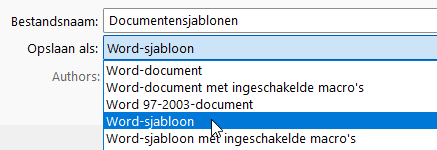
Stap 12. Sla het Word document op als .dotx bestand.
Afhankelijk van de Word versie is dit 'Word Template' of 'Word-sjabloon'.

OF
Stap 13. Ga terug naar het document in Xpert Suite Beheer
Stap 14. Selecteer bij Type document “Word.dotx” en klik op het upload icoon.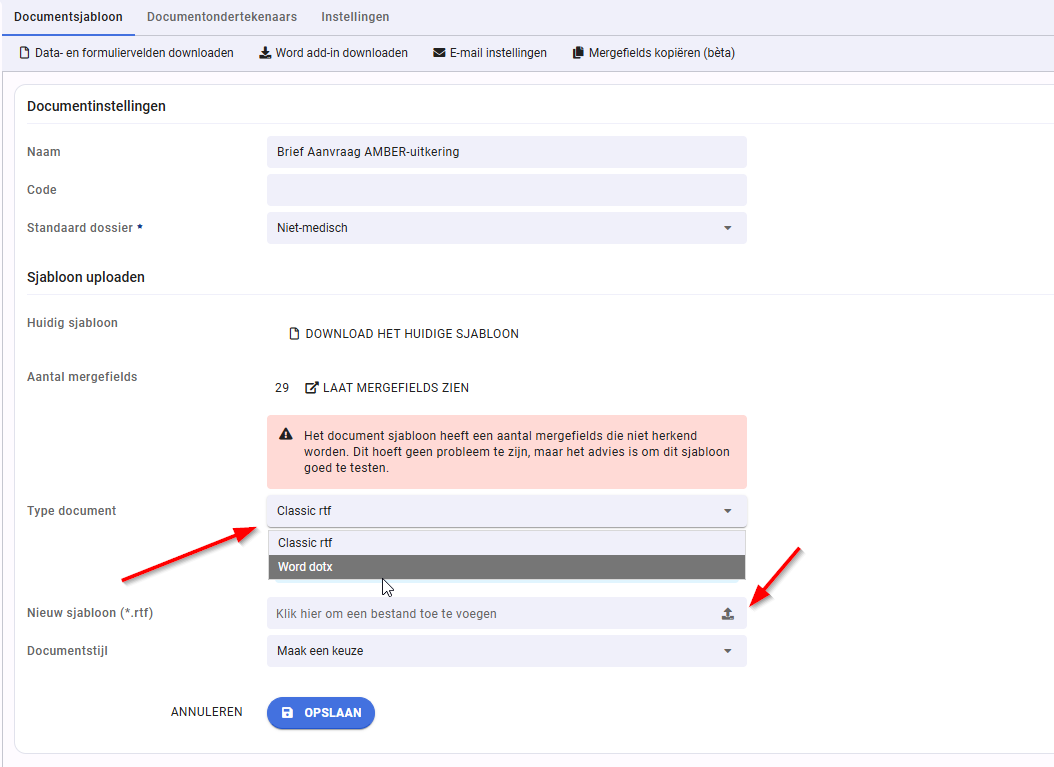
Tenslotte kun je de DOTX weer uploaden in het beheerscherm van documentsjablonen. Hij toetst dan nog of het sjabloon geen elementen bevat die hij niet kan verwerken. Indien dat het geval is, dan zal hij dit direct bij de upload melden. Daarna is het document opgeslagen en wordt het gebruikt als sjabloon bij alle nieuwe te genereren documenten.
Hierbij kun je nog instellen of het sjabloon wél of níet moet worden samengevoegd met het stijldocument van een bij de werkgever ingesteld label.
Stap 15. Dubbelklik op het toe te voegen .dotx bestand en klik op Opslaan.
Koppelen van documenten aan taken
Wanneer je het document aan een taak wilt koppelen, dien je dit bij de betreffende taak in te stellen.
Stap 1. Log in bij XS, klik onderin op Beheer
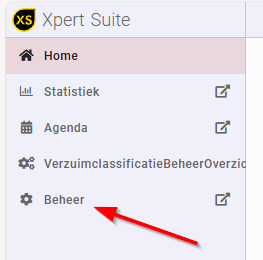
Stap 2. Klik links in het menu op Dienstverlening en vervolgens op Taakbibliotheken
Stap 3. Zoek de gewenste taak en klik op 'bewerken'
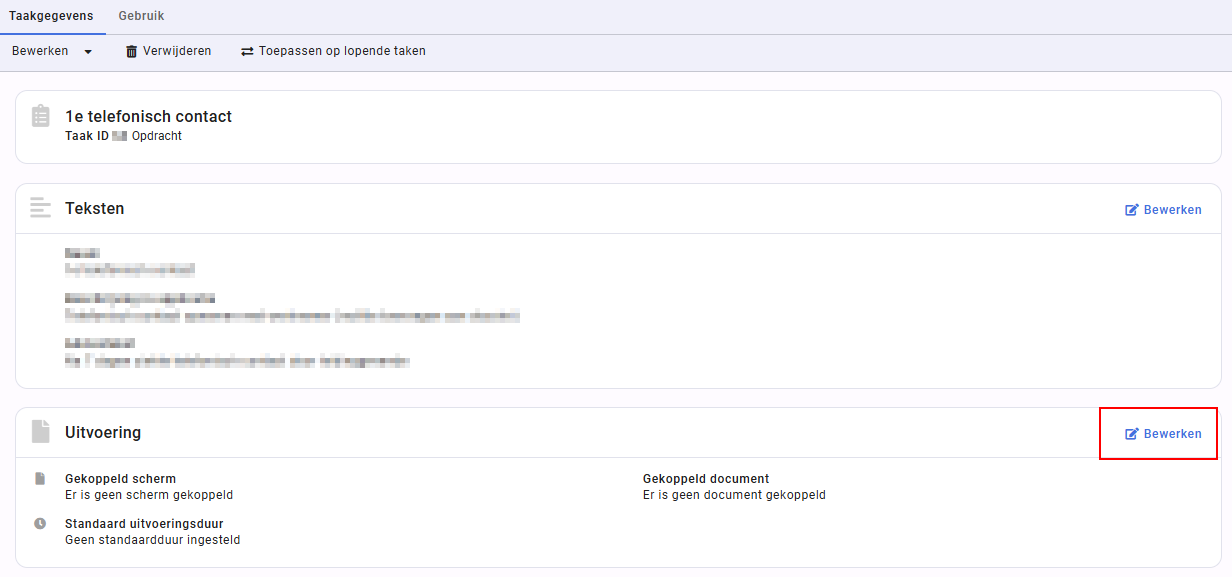
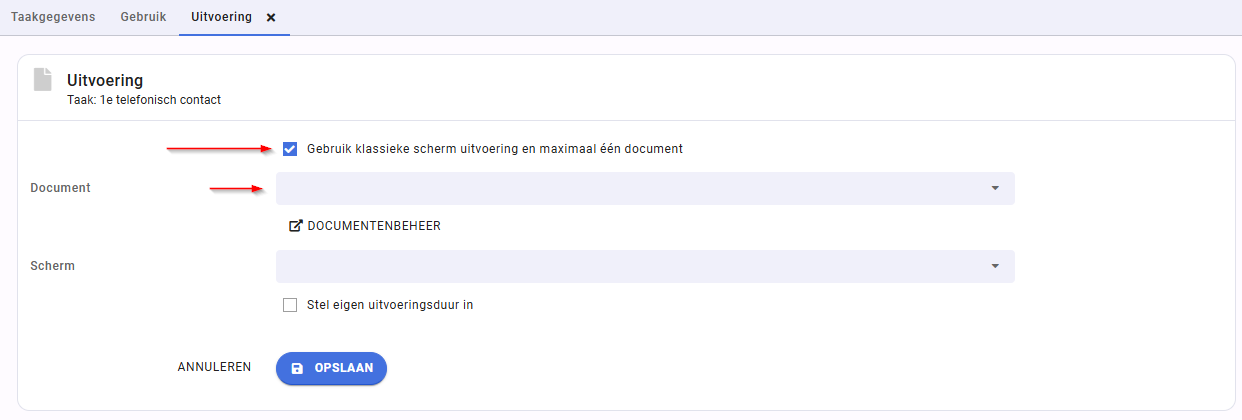
Stap 4. Koppel het gewenste document.
Vink aan dat je gebruik wil maken van het klassieke scherm en document. Vervolgens kun je met behulp van het dropdown-menu het document (en eventueel het bijbehorende scherm) koppelen.
Document opnemen in dossier
Bij een document kan ingesteld worden of het in het werknemersdossier moet terugkomen in het Overzicht voortgang, de Medische kaart of beiden. Volg de stappen hieronder.
Stap 1. Log in bij XS, klik onderin op Beheer.
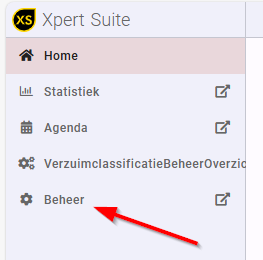
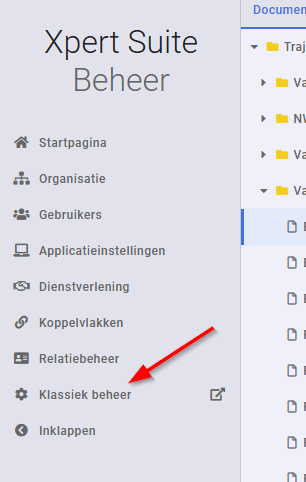
Stap 2. Klik links onderin op Klassiek Beheer.